【ベストコレクション】 Word 横向 直向 341765-Word 横向 直向

Word橫向文字超簡單就轉向了 名偵探小確幸
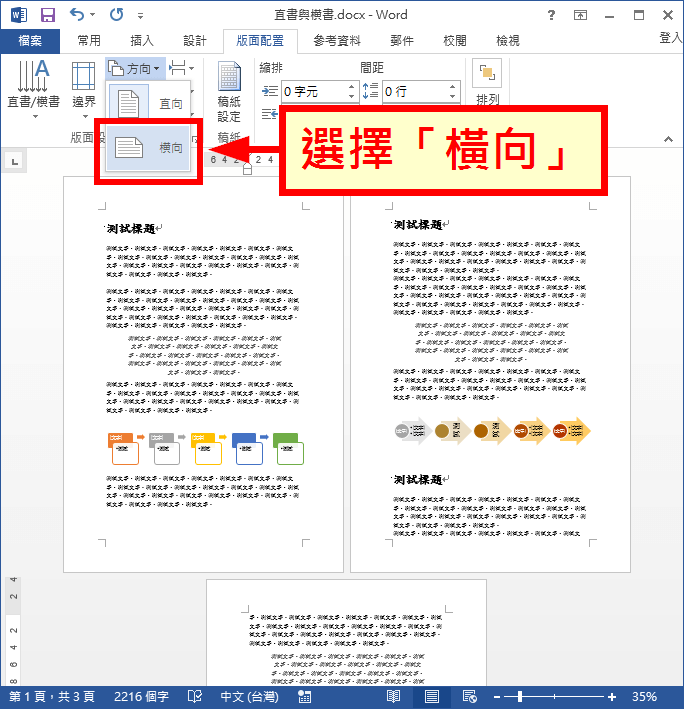
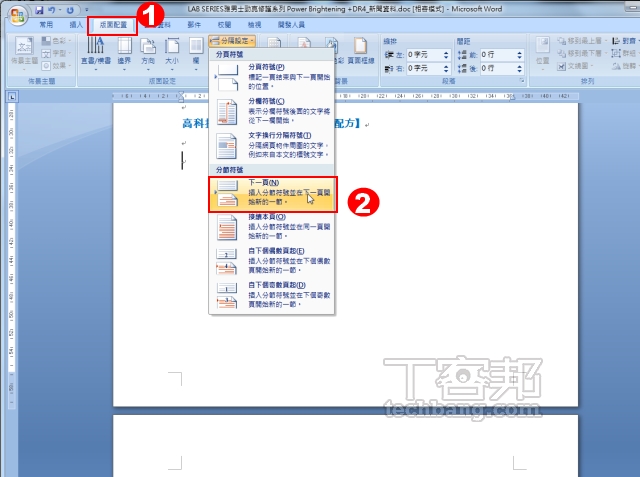
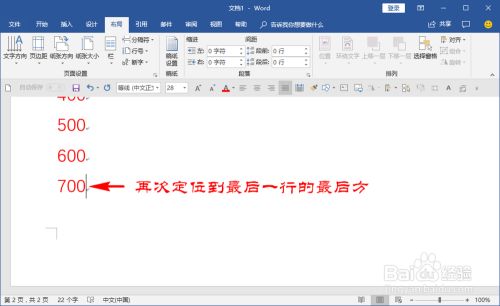
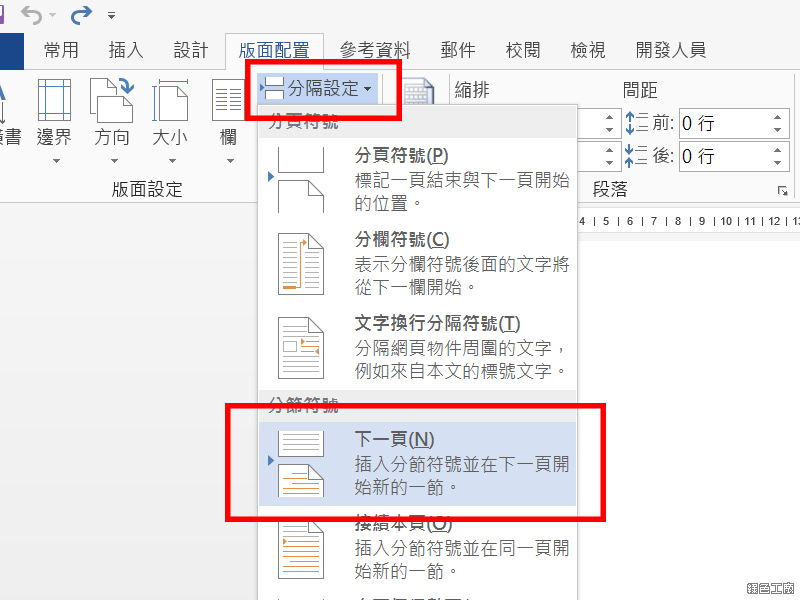
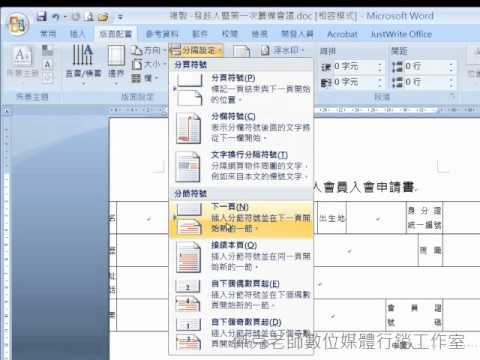
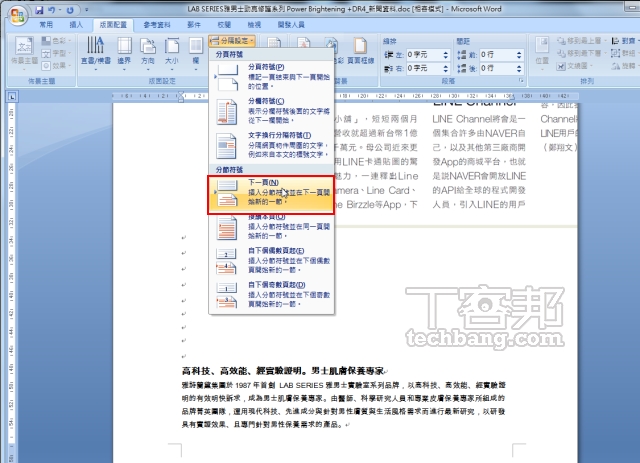
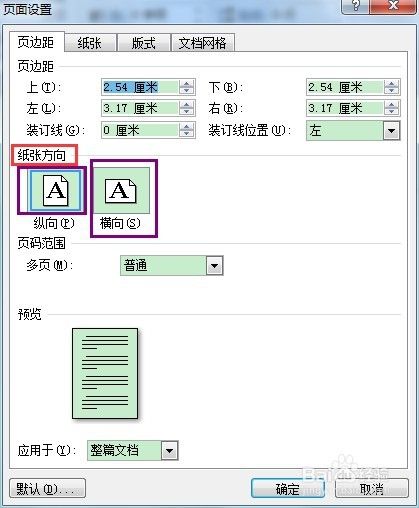
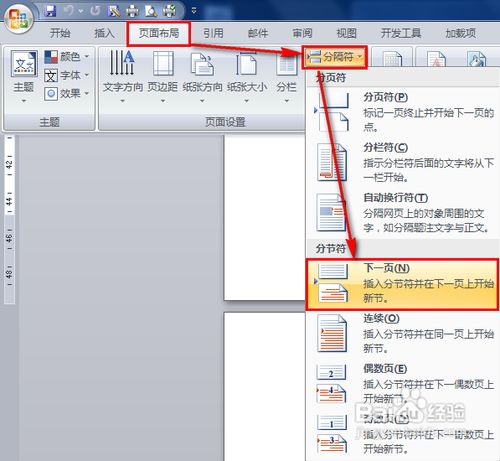
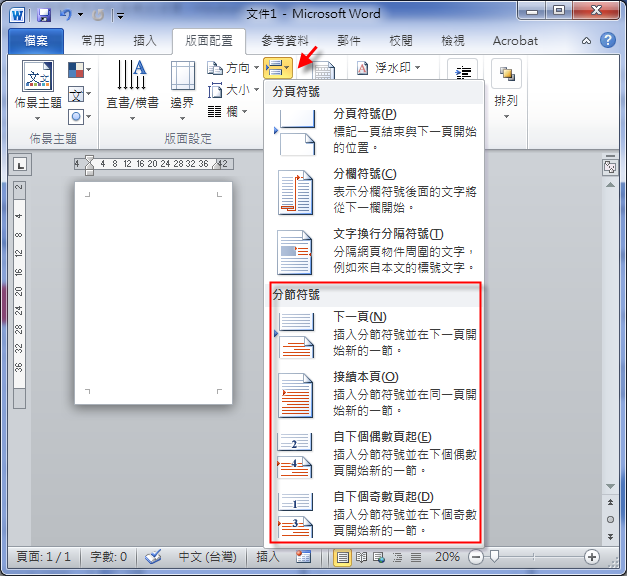
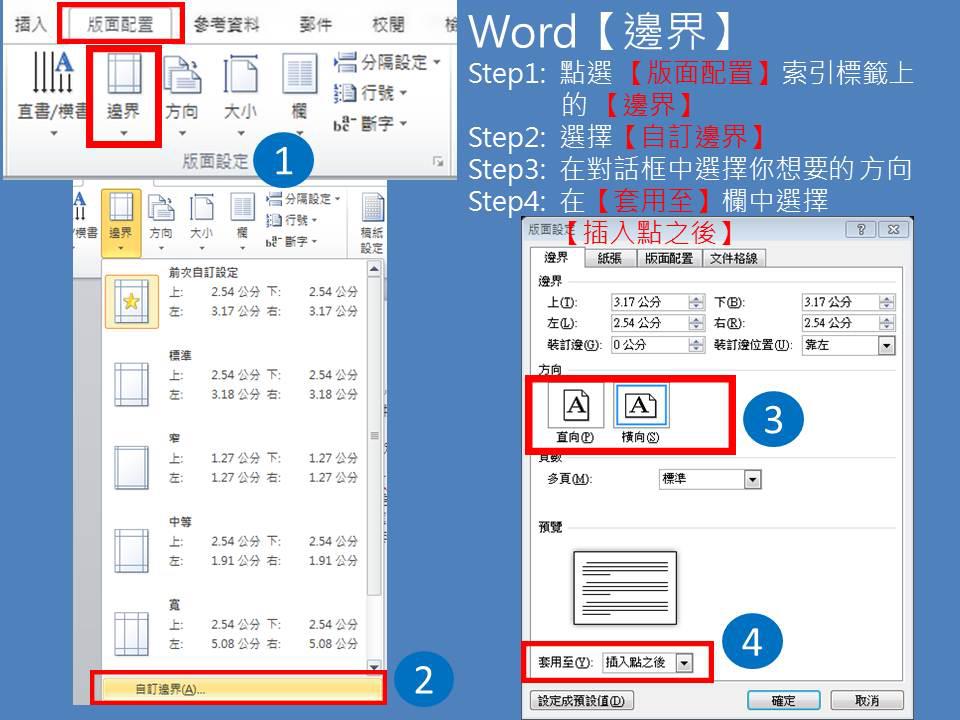
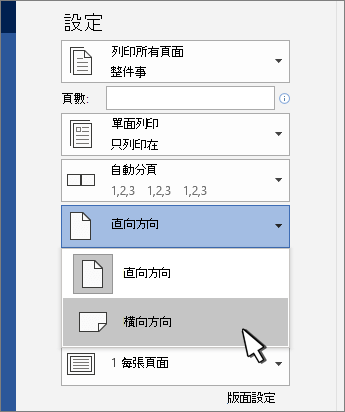
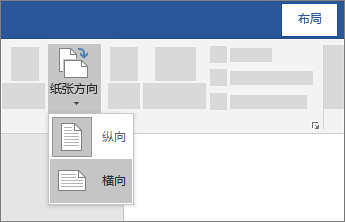
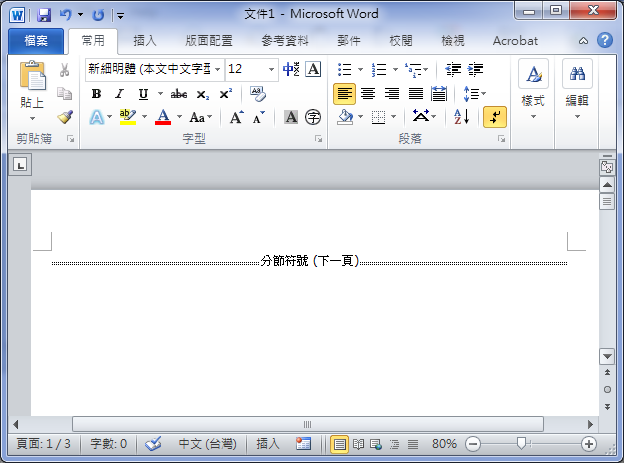
將頁面方向變更為橫向或直向 目錄 版面配置頁面 將頁面方向變更為橫向或直向 Word 說明與訓練 版面配置頁面 版面配置頁面 將頁面方向變更為橫向或直向 變更邊界 所需材料:Word。 一、把光标定位在需要设置横向纸张的前一页尾部。 二、点击“页面布局”下的“分隔符”,下拉菜单内点击“下一页”。 三、然后把光标定位至需要设置为横向纸张的页面中间位置(由于横向纸张容量比竖向容量小,所以需要在中间位置插入分节符)。 四、在该页中间位置同样插入一个“下一页”分节符。 五、这时把光标定位在该页任意一
Word 横向 直向
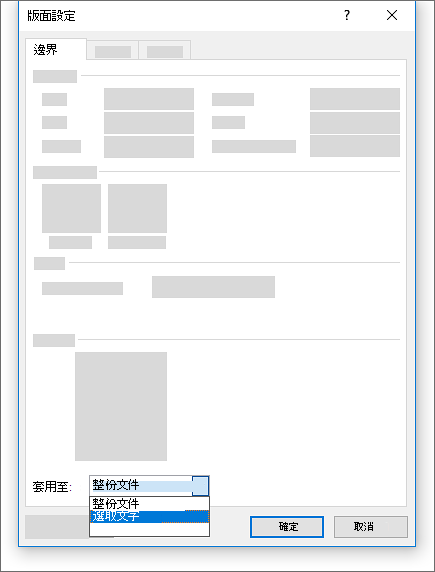
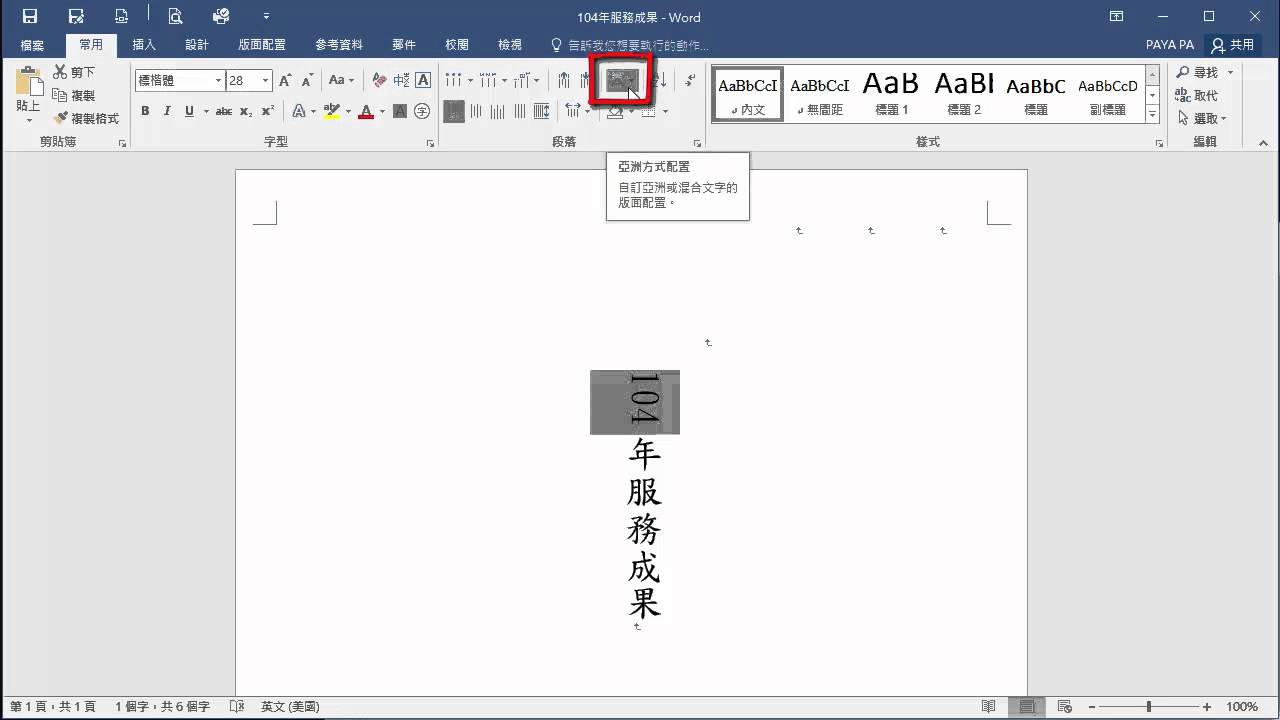
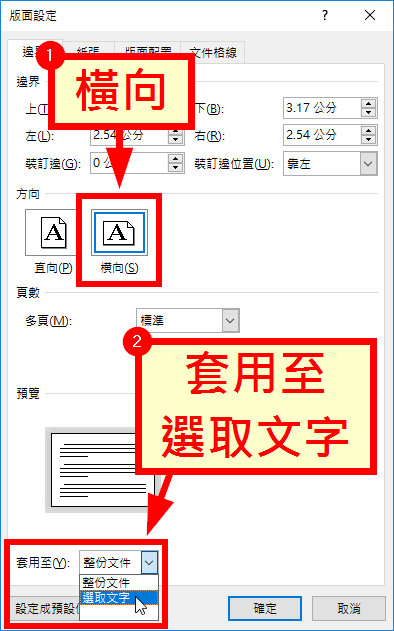
Word 横向 直向-無料ダウンロード excel 横向资料变直向 Excel 横向资料变直向 Choose from thousands of free Microsoft Office templates for every event or occasion Jump start your school, work, or family project and save time with a professionally designed Word,上 word 横向 直向 文字 4025Word 横向 直向 文字 在 版面設定 方塊中,按一下 方向 下的 直向 或 橫向 。Word横向直向文字 Word 横向 直向 文字 選取您要放在橫向頁面的内容。 移至 版面設定 ,然後開啟 版面設定 對話方塊。 選取 橫向 ,然後在 套用至 方塊,選擇 選取的文字 。同事問到:在 Word 中製作一份文件時,希望這份文件可以有不同方向(直橫)
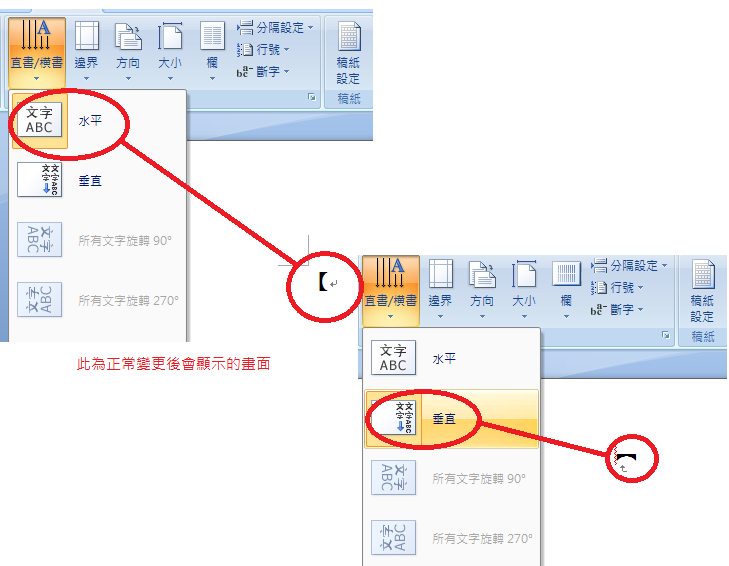
Word 16 無法將版面配置直書橫書功能將符號轉向 Microsoft 社群
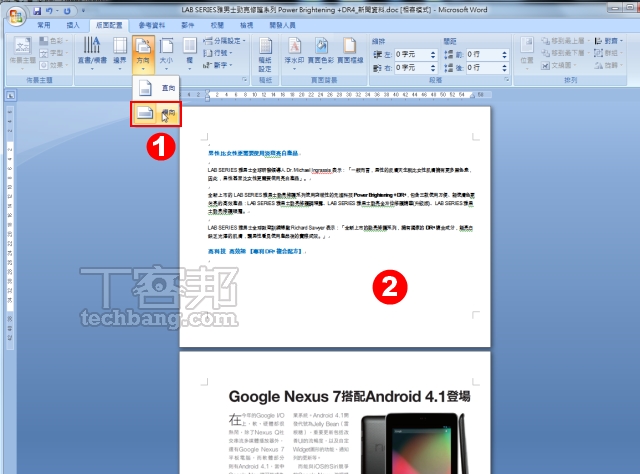
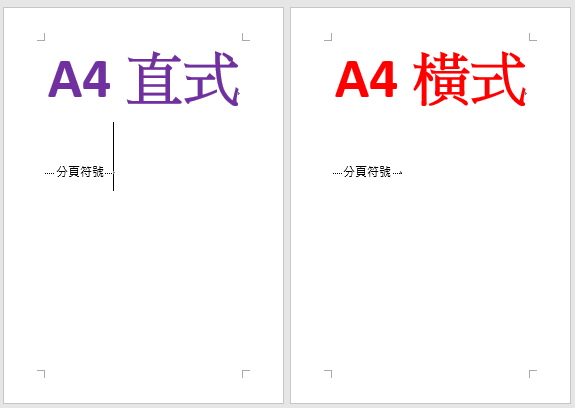
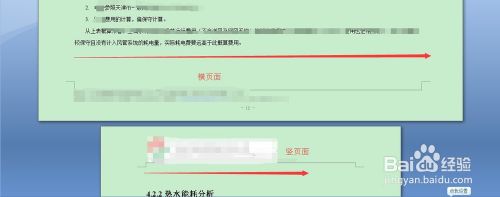
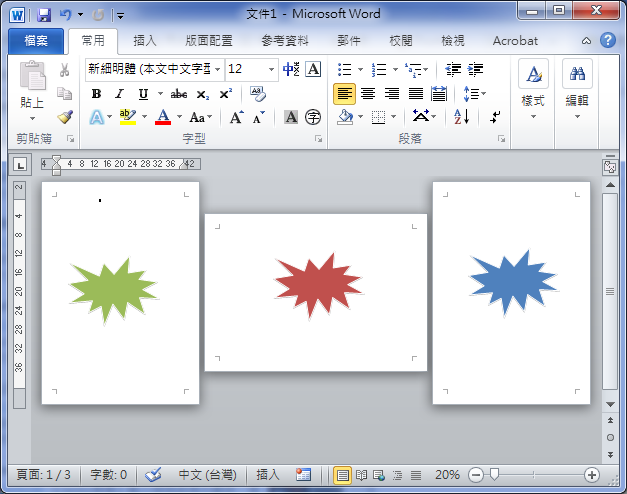
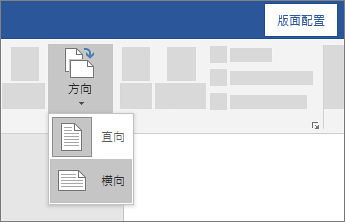
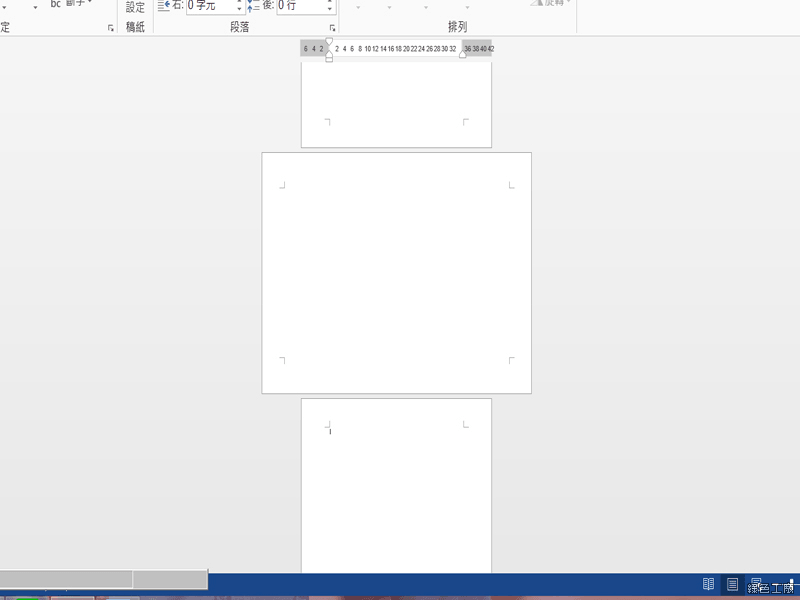
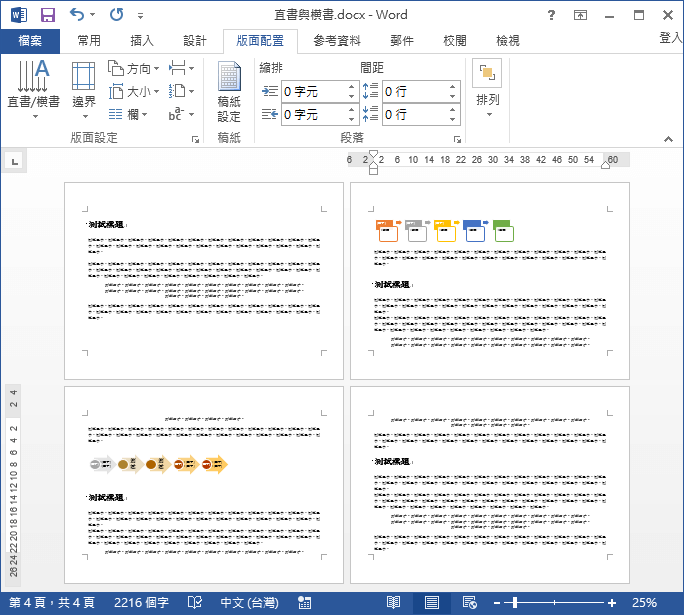
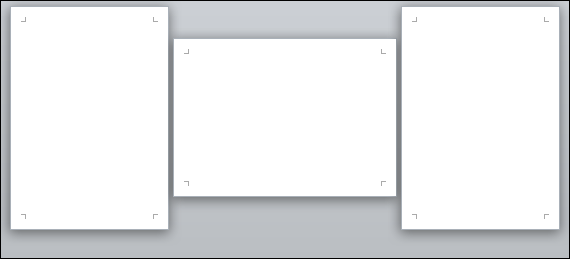
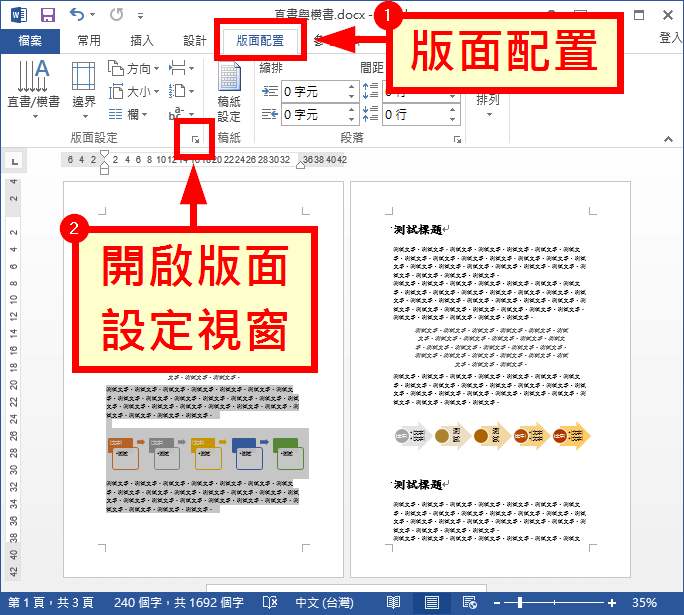
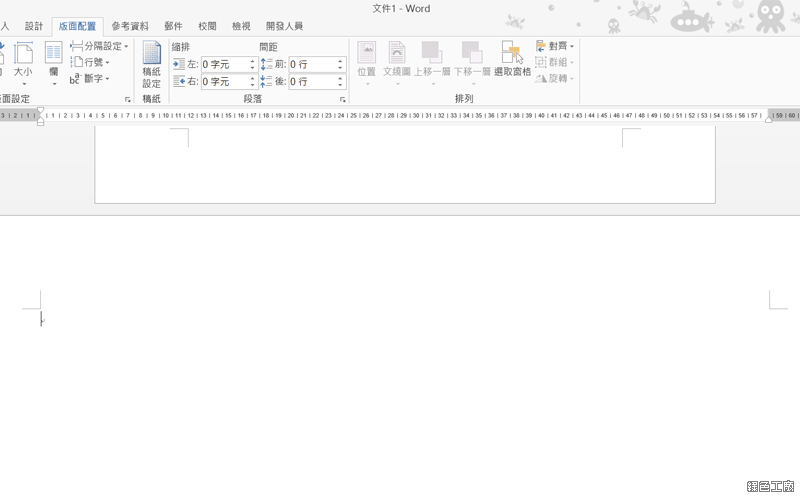
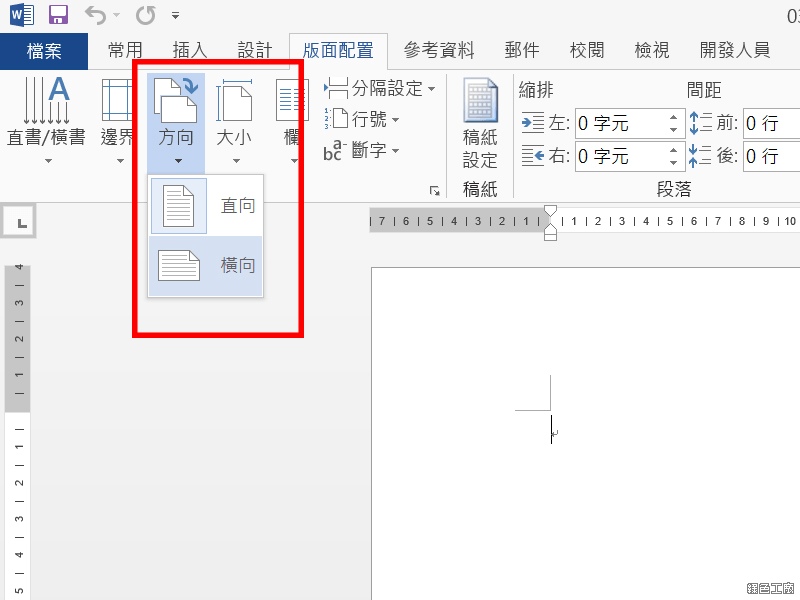
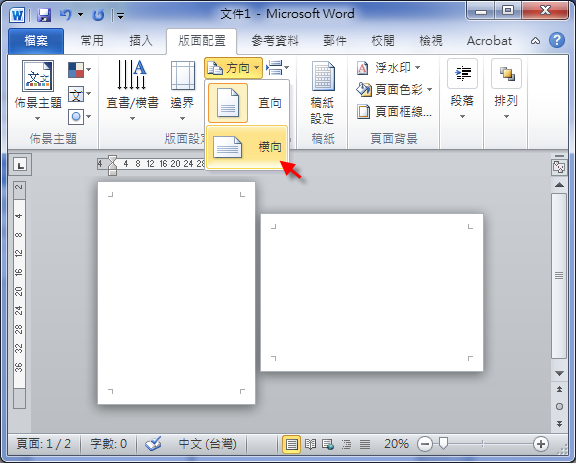
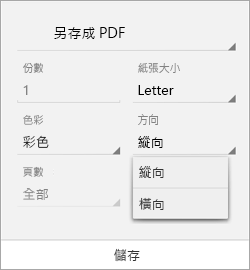
若要變更整份檔的方向,請選取 版面 配置 > 方向 。 選擇 直向 或 橫向 。1、打开一个word文档,这里一共有5个页面,这里需要将第二页、第三页设置成横向的,其余为纵向。 2、将鼠标 光标放置在第二页的位置,然后进入工具栏页面布局,点击展开页面设置框。 3、在页面设置中,方 出現新的一頁後,工具列「版面配置」中「方向」選擇「橫向」。 會發現只有一頁會調整成橫向版面。 接下來的版面就會全部調整成橫向,如果需要再調整回直向,則重複使用分隔設定中的下一頁的步驟,再使用方式調整為直向即可。 如此,word 中即可同時出現直向與橫向的版面。 範例下載: Word 橫向直向交錯範例docx(MediaFire下載) Word 橫向直向交錯範例docx(Rapidgator下載)Word 03で文字列の方向を変えるには、ツールバーから文字方向の変更ボタンをクリックします。 Word 03の場合は、標準ツールバーの文字方向の変更ボタンをクリックします。Word 横向 直向 文字;Word 新聞 テンプレート 無料;
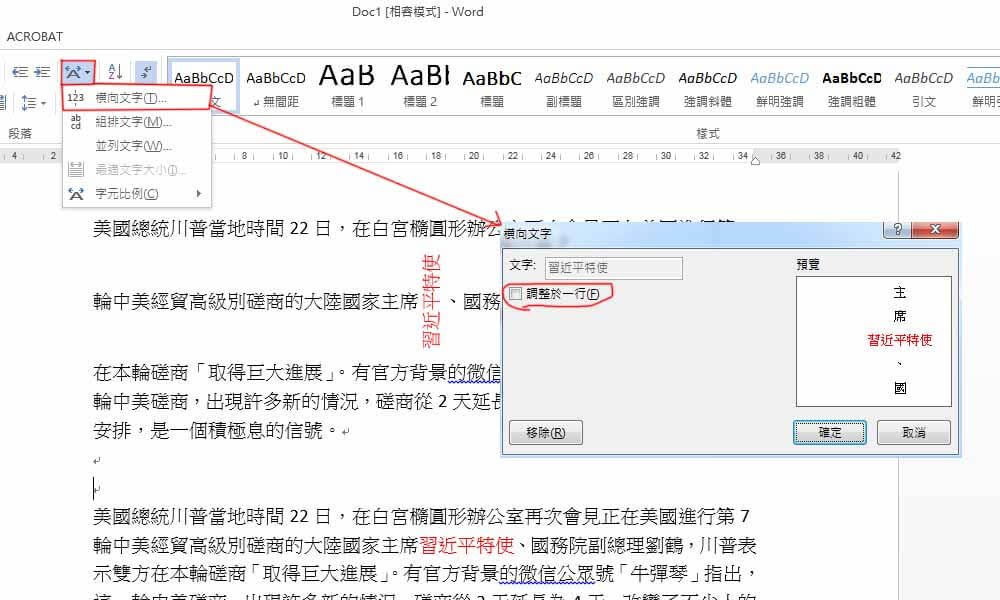
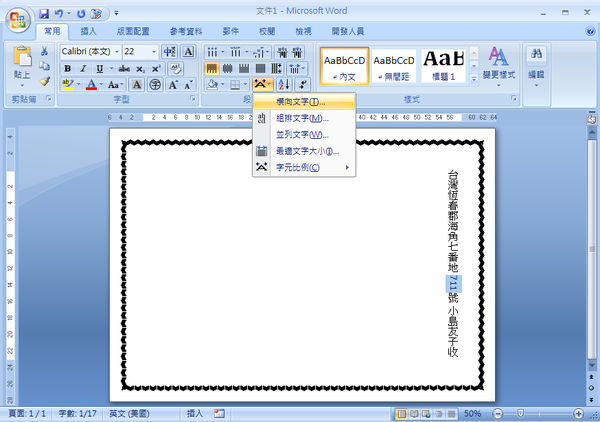
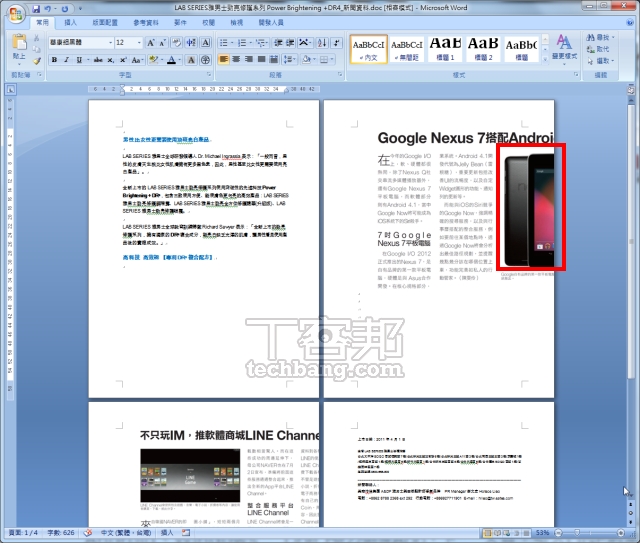
1、首先在Word文档页面中选中需要将正常显示的文字设置为横向显示的字符。 2、然后右键点击选中的文字内容,在弹出的选项中点击“文字方向”的选项。 3、点击后即可打开“文字方向”的设置对话框,选择“横向”显示的样式并点击确定按钮。 4、即可将选中的文字内容更改设置为横向显示了。 详情 官方电话 在线客服 官方服务 官方网站 费用查询 充值交费 业务办理 宽带提速 54 分享 举报 WPS官方 19什麼是列?究竟哪個是直的?哪個是橫的呢? 正確分辨欄與列 在這裡介紹大家一些簡單好記的方法,相信你之後就不會再弄錯了。首先我們先來看「欄」,它的英文是 Column,同時也有圓柱的意思,因此一想到柱子,我們可以想像它是一根一根被立在地上的,所以「欄」指的是表格中,直向的儲 因此在word的文書處理中有時候會因為版面的關係 若文件中同時有直向頁面和橫向頁面 那麼插入的頁碼就會依照紅色圈方向放置 但列印後裝訂 頁碼就不會是統一在同一個位置而會因直向或橫向而有不同位置 因此若能將橫向頁面的頁碼放於綠色位置便統一了裝訂後頁碼的位置 解答 步驟一:插入頁碼 這時候頁碼會如下圖所示出現在頁面中間下方 步驟二:設定分隔設定 因為直向頁面和橫向頁面要同時出現在同一個
Word 横向 直向のギャラリー
各画像をクリックすると、ダウンロードまたは拡大表示できます
 |  |  |
 |  |  |
 |  |  |
「Word 横向 直向」の画像ギャラリー、詳細は各画像をクリックしてください。
 |  |  |
 |  |  |
 |  | |
「Word 横向 直向」の画像ギャラリー、詳細は各画像をクリックしてください。
 |  | |
 |  |  |
 |  |  |
「Word 横向 直向」の画像ギャラリー、詳細は各画像をクリックしてください。
 |  |  |
 |  | |
 |  | |
「Word 横向 直向」の画像ギャラリー、詳細は各画像をクリックしてください。
 |  |  |
 |  |  |
 |  |  |
「Word 横向 直向」の画像ギャラリー、詳細は各画像をクリックしてください。
 |  |  |
 |  |  |
 |  |  |
「Word 横向 直向」の画像ギャラリー、詳細は各画像をクリックしてください。
 |  |  |
 |  |  |
|  | |
「Word 横向 直向」の画像ギャラリー、詳細は各画像をクリックしてください。
 |  |  |
 |  |  |
 |  |  |
「Word 横向 直向」の画像ギャラリー、詳細は各画像をクリックしてください。
 |  |  |
 |  |  |
 |  |  |
「Word 横向 直向」の画像ギャラリー、詳細は各画像をクリックしてください。
 |  | |
 |  | |
 |  |  |
「Word 横向 直向」の画像ギャラリー、詳細は各画像をクリックしてください。
 |  |  |
 |  |  |
 |  |  |
「Word 横向 直向」の画像ギャラリー、詳細は各画像をクリックしてください。
 |
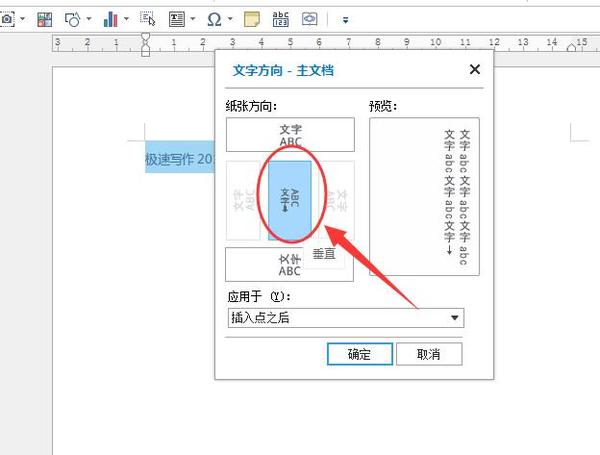
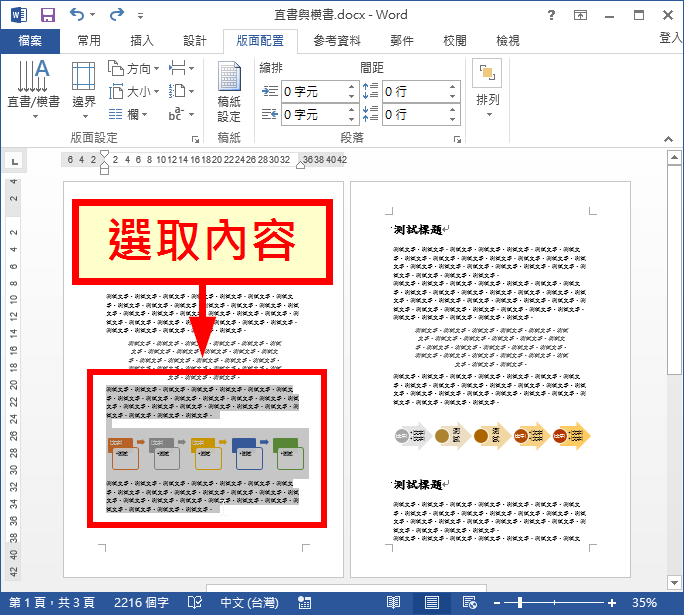
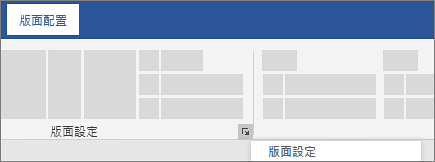
4/8 找到文字方向图标,单击“文字方向” 5/8 在下拉菜单选择垂直选项 该信息未经许可获取自百度经验 6/8 选择垂直方向以后,现在文章就成了纵向的了 7/8 单击空白处,保存文档,现在转换就完成了選取您要變更方向的頁面或段落。 按一下 版面配置 > 版面設定 對話方塊啟動器。 在 版面設定 方塊中,按一下 方向 下的 直向 或 橫向 。 按一下 套用至 方塊中,然後按一下 選取的文字 。 附註 具有新的頁面方向的文字前後,Word 會自動插入分節符號。 如果您的文件已分成多節,您可以按一下某一節 (或選取多個節),然後變更所選取節的方向。 瞭解 如何找出位置的分節符號 在文件中。 分
Incoming Term: word 横向 直向 文字, word 横向 直向 并存, word 横向 直向,
コメント
コメントを投稿